

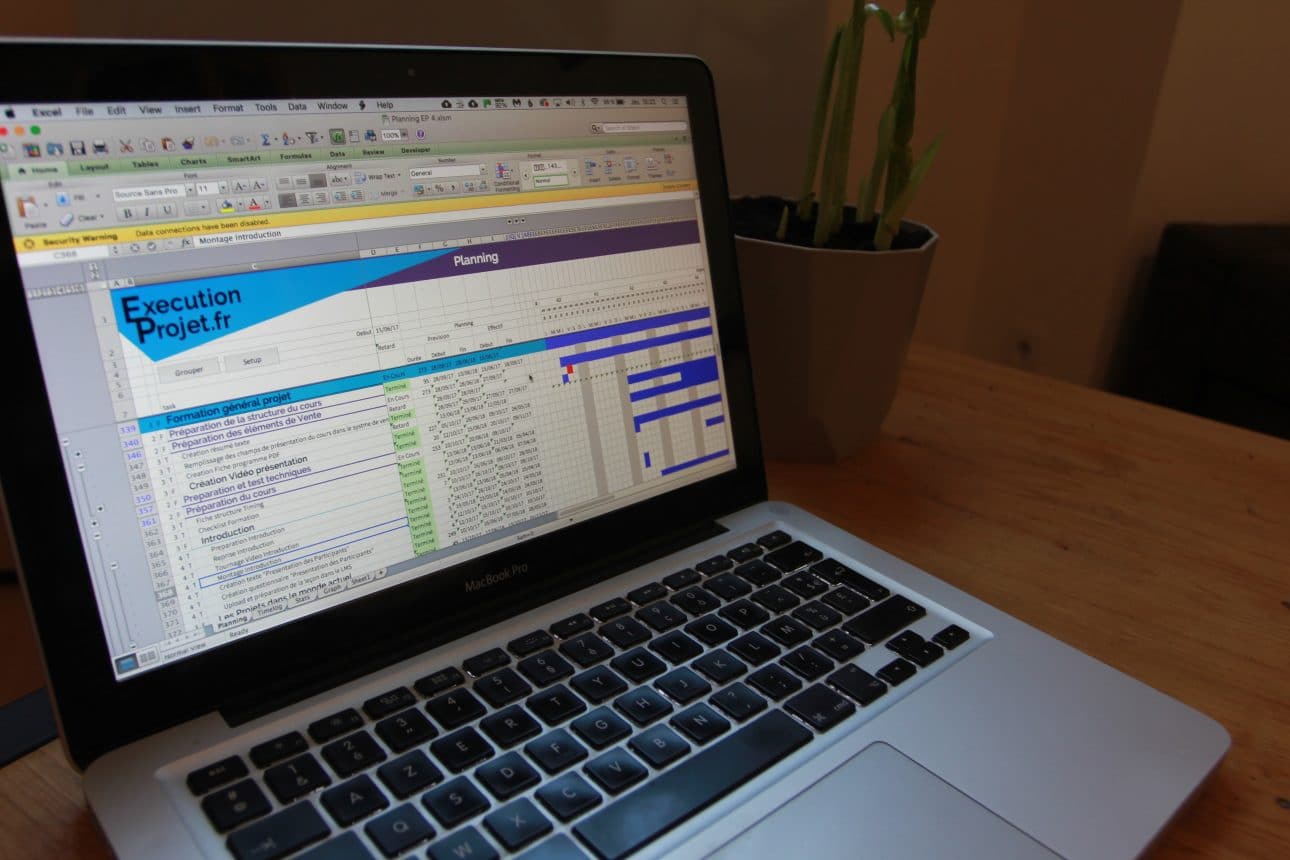
Il existe de nombreuses applications pour créer des calendriers. Services intégrés de gestion de projet, logiciel dédié très complet tel que Ms Project ou Primavera et d’autres plus simples. Tous ces outils sont très efficaces, mais nécessitent un peu d’adhérence. Toutefois, si vous souhaitez créer rapidement un diagramme de Gantt, il peut être préférable de créer une planification Excel.
Faire un diagramme de Gantt avec Excel ou une autre table, c’est possible.
Créer un planning sur Excel façon diagramme de Gantt ne relève pas de la haute voltige. Avec les formules adaptées, relier chaque tâche et voir le diagramme prendre forme devient accessible, même sans manier les outils les plus complexes. L’affichage conditionnel, quant à lui, autorise un rendu visuel immédiat et efficace.
En adoptant cette approche, on obtient un calendrier clair en peu de temps, à condition de partir d’une feuille bien pensée. Pour ceux qui visent l’efficacité, il existe d’ailleurs un modèle de chronologie Excel à télécharger. Pas besoin d’installer quoi que ce soit : si la liste des tâches ne déborde pas, Excel ou Google Sheets font le travail, et souvent bien plus rapidement que les solutions les plus sophistiquées.
Une fois finalisé, ce calendrier s’exporte vers un autre logiciel si un suivi plus poussé devient nécessaire. Mais si le projet s’étoffe et que le nombre de tâches explose, alors les lacunes du tableur se rappellent vite au bon souvenir du chef de projet : l’outil ne suffit plus, la gestion se complique, et la souplesse de Ms Project ou Primavera finit par manquer à l’appel.
Première étape pour structurer votre planning sur Excel : organiser la feuille
Définir les colonnes indispensables pour votre diagramme de Gantt
Ce travail commence forcément par une structuration rigoureuse des colonnes.
Voici ce qu’on retrouve dans un tableau de planning opérationnel :
- Une colonne pour nommer les tâches, secondée par deux colonnes d’indentation pour organiser sous-tâches et lots.
- Deux colonnes pour noter les dates de début et de fin.
- Une colonne dédiée à la durée de chaque tâche.
- En fonction des besoins, d’autres colonnes peuvent s’ajouter : avancement réel, temps passé, date de terminaison effective.
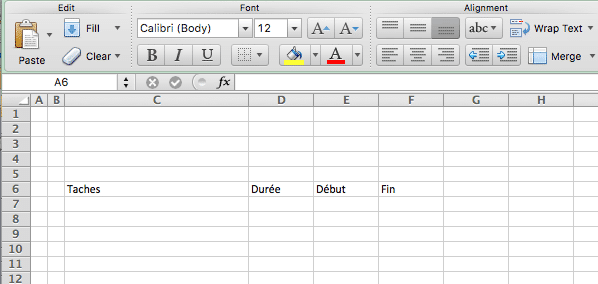
Ces colonnes prêtes, il suffit ensuite de prévoir la zone qui viendra afficher les barres du diagramme jour après jour.
Configurer la partie calendrier du diagramme de Gantt
Le calendrier se construit en tête du diagramme, colonne après colonne.
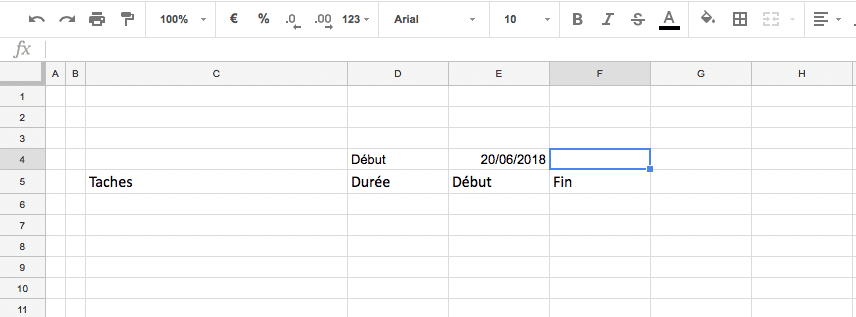
La première étape consiste à définir la date de lancement du projet dans une cellule de référence.
Les cellules suivantes s’enchaînent automatiquement : chaque nouvelle cellule reprend la date précédente et lui ajoute un jour, grâce à une formule toute simple.
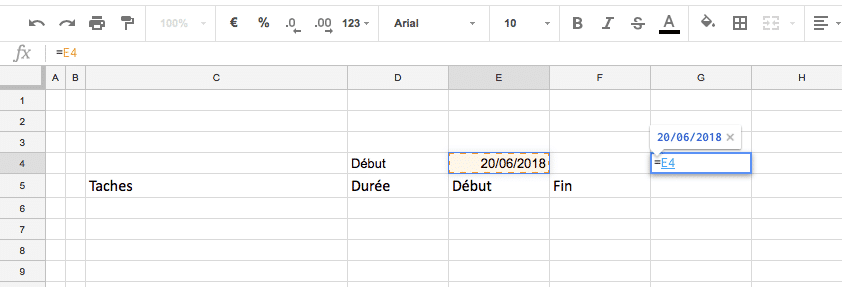
La cellule initiale du calendrier pointe donc sur la date de départ du projet.
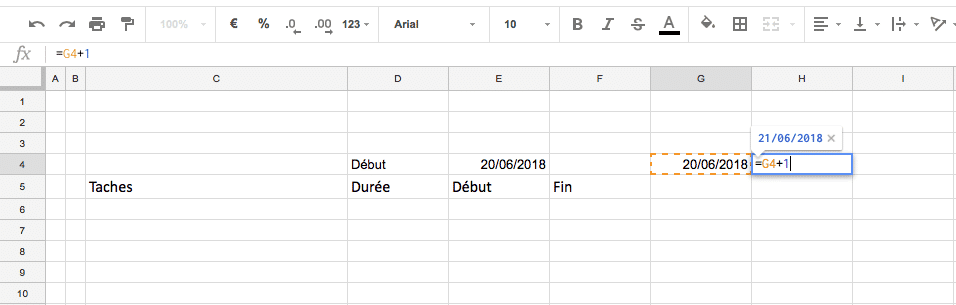
Petit à petit, chaque cellule avance d’un jour, la chronologie s’étend. Ajuster la largeur des colonnes permet d’obtenir un quadrillage régulier et lisible : l’idéal pour parcourir un diagramme dense d’un seul coup d’œil.
Pour éviter toute confusion, il devient utile de distinguer jours, semaines et mois en superposant plusieurs lignes d’informations. Ainsi, chaque niveau de temps reste bien lisible.
Par exemple, si la date s’affiche en G4, les formules suivantes enrichissent la lecture :
- =JOUR(G4) pour numéroter le jour du mois
- =NO.SEMAINE(G4,2) pour la semaine
- =CHOISIR(MOIS(G4); »Janvier »; »Février »; »Mars »; »Avril »; »Mai »; »Juin »; »Juillet »; »Août »; »Septembre »; »Octobre »; »Novembre »; »Décembre ») pour nommer le mois
- =CHOISIR(JOURSEM(G4,2); »L »; »M »; »M »; »J »; »V »; »S »; »D ») pour indiquer le jour de la semaine
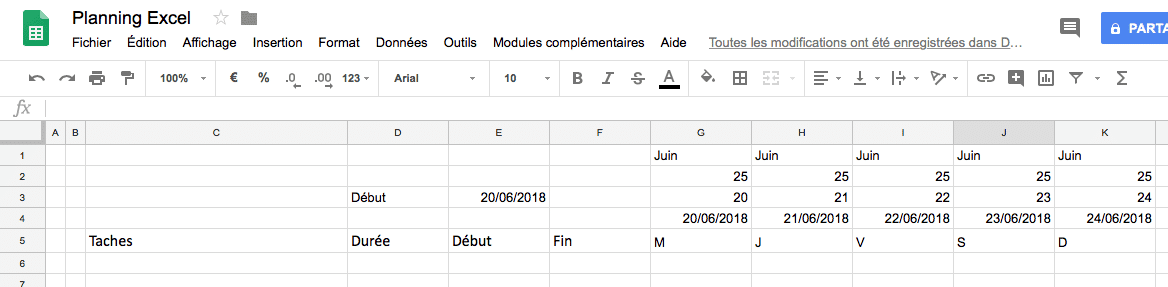
Les informations se superposent sur différentes lignes. Rapidement, le calendrier gagne en clarté, même sur plusieurs mois glissants.
Quand toutes les formules fonctionnent correctement, il ne reste plus qu’à les copier jusqu’à la fin du calendrier. Veillez à ce que les dimensions des cellules demeurent harmonieuses pour garder ce fameux effet carré.
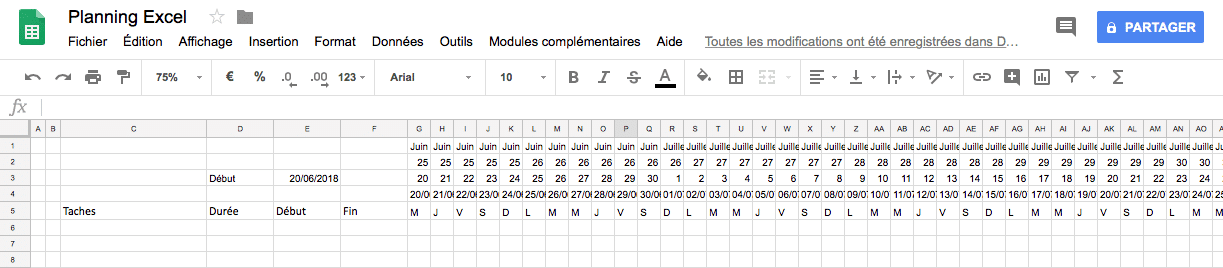
Pour l’instant, rien de très sexy sur l’écran.
Astuce utile : fusionner à la main (ou via macro, pour les plannings longs) les cellules identiques de semaine et de mois. Cela élimine la redondance et rend la lecture beaucoup plus fluide. Sur de gros projets, automatiser la mise en forme prend tout son sens et des tutoriels dédiés restent accessibles pour aller plus loin.
Il est aussi possible de masquer la ligne de calcul intermédiaire, afin de clarifier la trame principale.
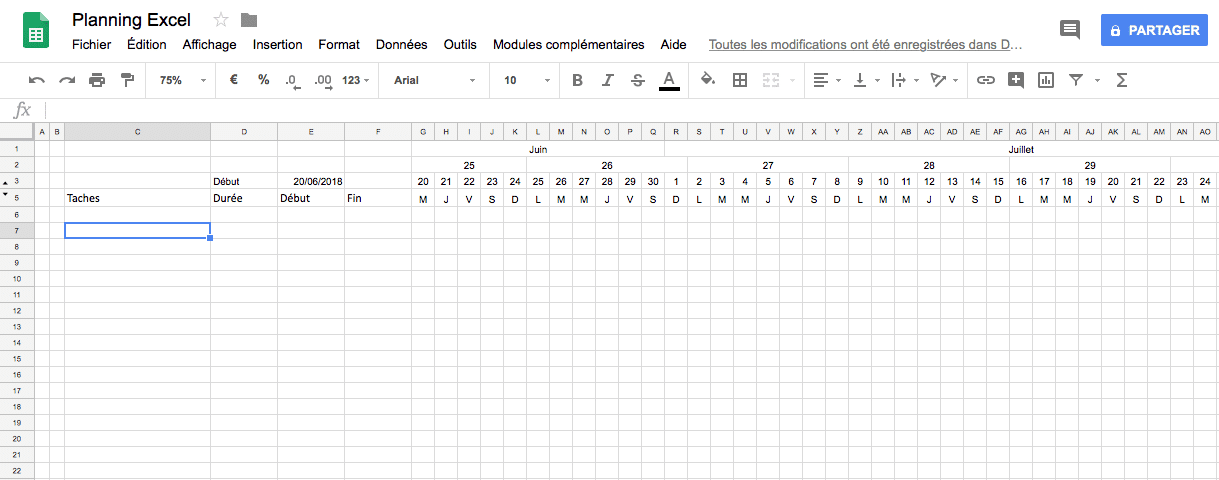
Voilà le diagramme de Gantt prêt pour la deuxième phase : afficher les barres.
Deuxième étape : intégrer les formules pour générer les barres du diagramme
Maintenant, place à la dynamique : rendre les tâches visibles grâce aux formules adaptées.
Ainsi, chaque cellule du calendrier se transforme en témoin actif du planning.
Prenons deux cas simples :
- Quand un jour correspond à une tâche en cours, la cellule affiche 1.
- Pour les week-ends (samedi ou dimanche), c’est le code W qui apparaît.
Rien n’empêche d’aller plus loin, par exemple en codant différemment tâches prévues et celles déjà réalisées.
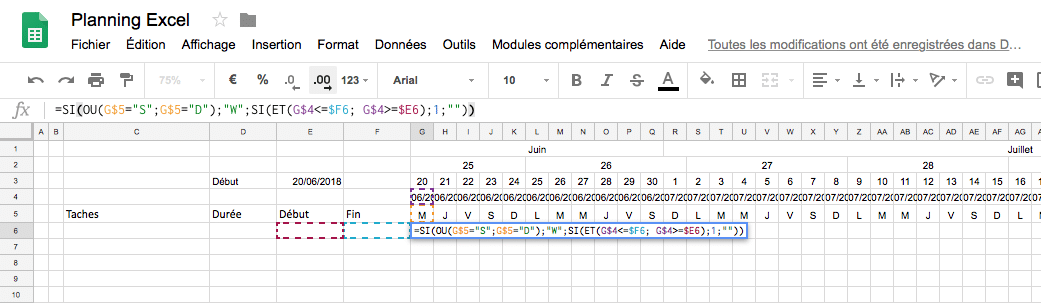
Pour la première cellule consacrée au diagramme, on saisit une formule :
=SI(OU(G$5= »S »;G$5= »D »); »W »;SI(ET(G$4>=$E6;G$4<=$F6);1;""))
La mécanique est limpide : le jour est-il un samedi ou un dimanche ? Si la réponse est oui, W s’affiche. Sinon, si la date entre dans la plage d’exécution de la tâche, le chiffre 1 prend la place.
Attention au positionnement des dollars dans la formule, sinon la recopie ligne/colonne fausse les références et tout le diagramme part de travers.
Testez le mécanisme avant de le déployer à tout le tableau pour repérer très tôt d’éventuelles erreurs de propagation.
À ce stade, on a un tableau fonctionnel, mais peu engageant. L’information, pourtant, s’y trouve déjà pour révéler un vrai diagramme.
Troisième étape : appliquer une mise en forme conditionnelle pour donner vie au diagramme
Il est temps de donner un vrai visage au diagramme de Gantt. La mise en forme conditionnelle entre ici en scène. C’est elle qui colore les cellules selon leur contenu, et fait toute la différence à la lecture.
Sur Excel comme sur Google Sheets, l’accès se fait par le menu dédié. L’idée : établir deux règles simples et efficaces.
La première règle sert à griser les week-ends : si la cellule contient W, le fond devient gris, exactement comme la couleur du texte pour neutraliser le contenu.
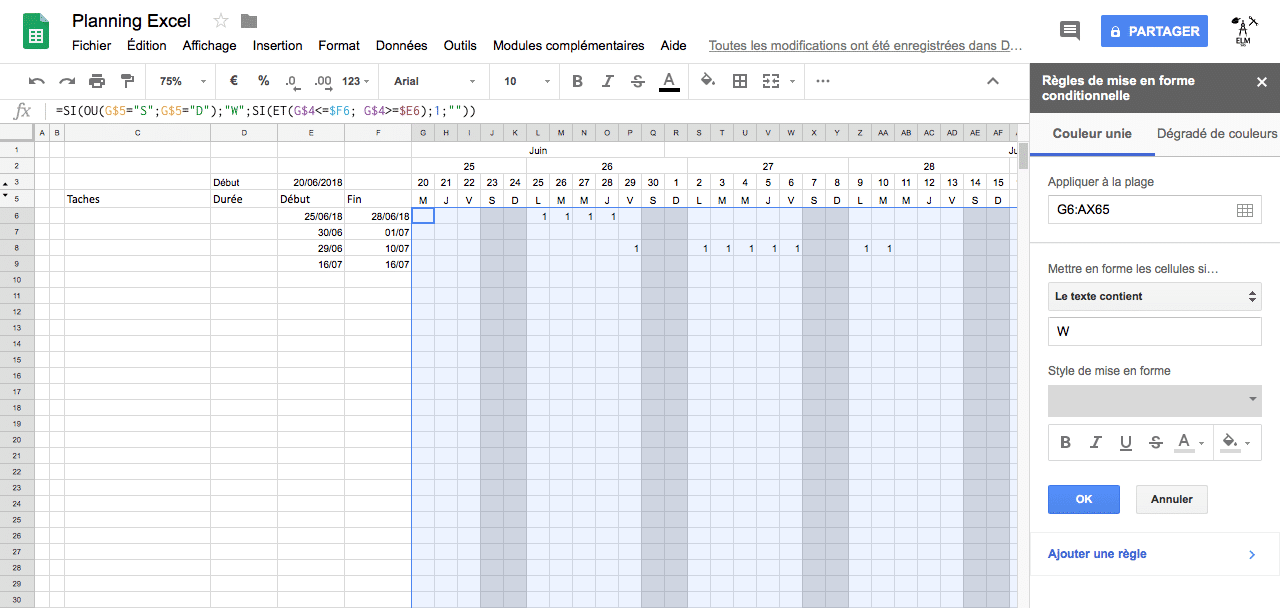
La seconde règle colore en bleu les cellules contenant 1, aussi bien le texte que le fond, rendant le repère visuel immédiat et discret.
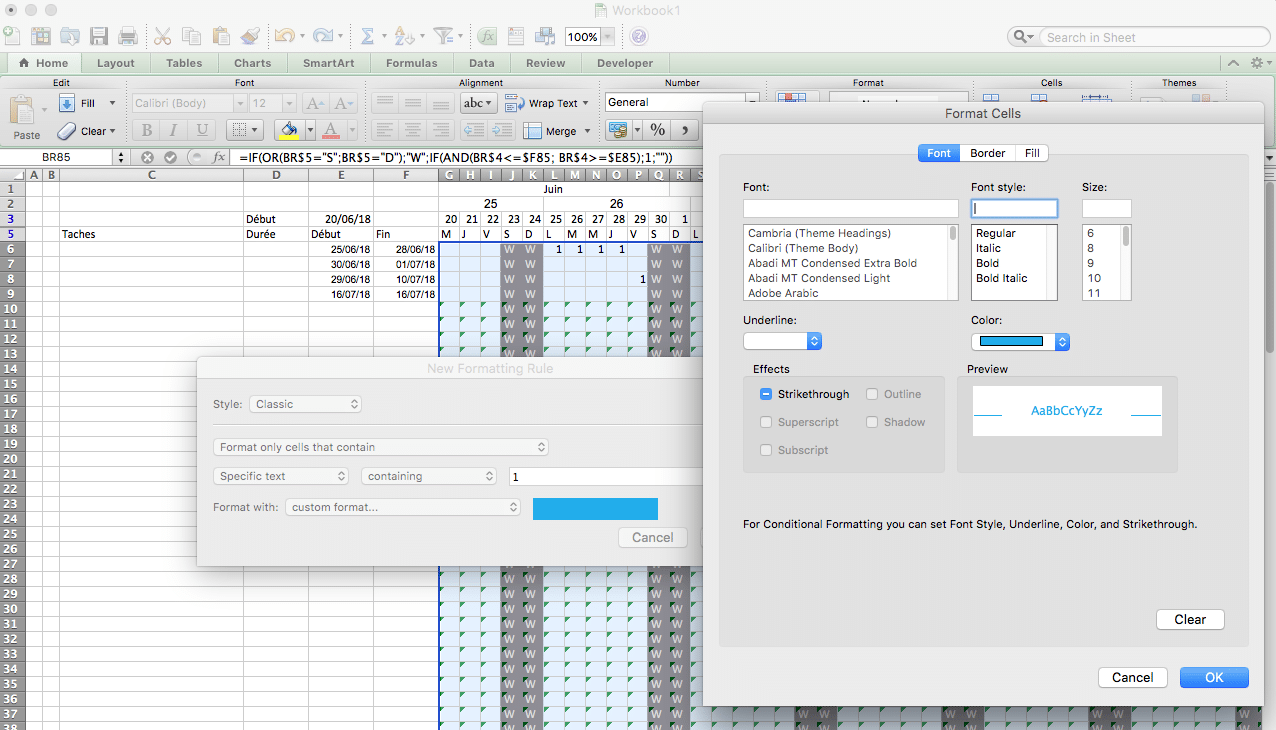
En appliquant la même couleur sur fond et texte, on masque la donnée, ce qui n’altère pas la lecture puisque la couleur devient le marqueur du planning.
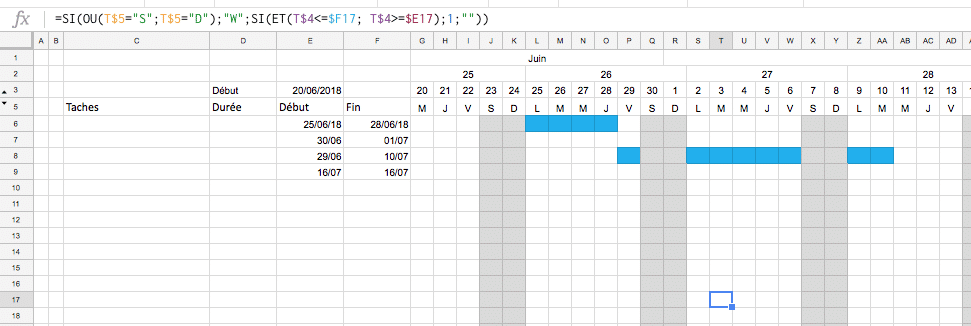
L’ensemble gagne en lisibilité, la compréhension saute aux yeux et piloter les tâches se fait en quelques secondes.
Quatrième étape : relier les tâches dans votre diagramme de Gantt Excel
Un diagramme de Gantt visuel gagne à devenir dynamique. Il faut donc relier automatiquement tâches et groupes, afin que tout changement en amont rejaillisse en aval.
Pour obtenir la date de fin à partir d’une date de début et d’une durée, la formule la plus classique reste : =Date début + Durée – 1.
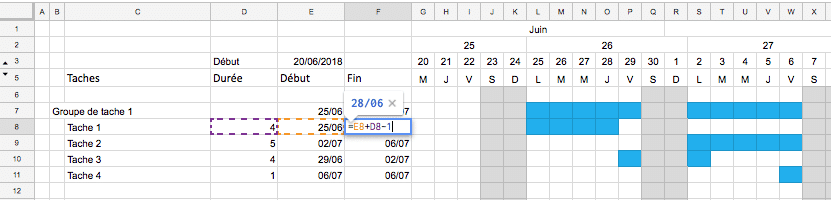
Le processus s’inverse facilement. Date de fin connue et durée ? On calcule la date de début, ou la durée à partir des deux dates.
Pour lier le début d’une tâche à la fin (ou au début) d’une autre, une simple formule suffit avec la cellule de référence et le nombre de jours souhaité d’écart. Le résultat : une chaîne de tâches ordonnée sans perte de temps ni erreurs de calcul manuel.
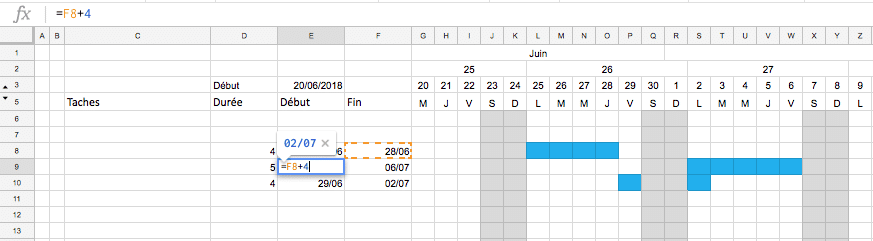
En présence de plusieurs tâches préalables, MIN() ou MAX() permettent de choisir la plus tôt ou la plus tardive parmi les dates de référence.
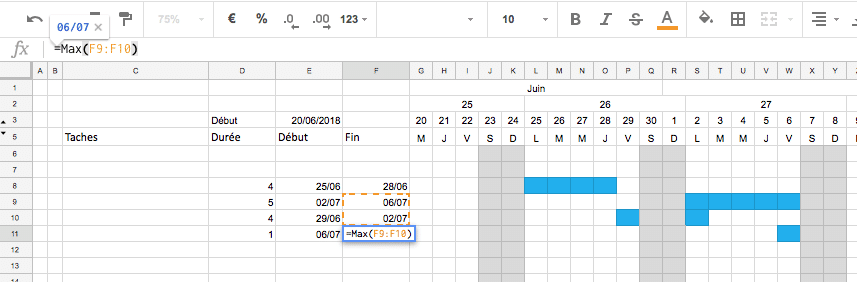
Enfin, pour regrouper toute une section, le début d’un groupe prend la date la plus précoce, la fin la date la plus lointaine à l’aide des mêmes formules.
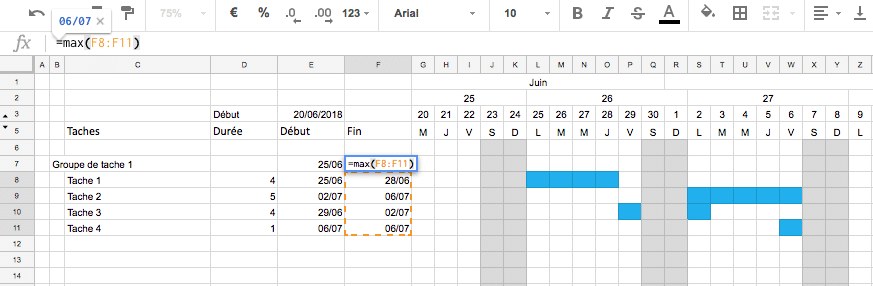
Quand un changement intervient, tout l’ensemble réagit automatiquement. L’agilité d’un tableur, avec les avantages d’un logiciel de gestion, sans les contraintes d’installation ni d’appropriation technique.
Explorer davantage la planification sur Excel
En quelques manipulations, chacun peut bâtir un planning solide sur Excel ou Google Sheets. Le modèle prêt à remplir accélère encore le processus.
Ce tableau peut évoluer selon vos besoins. Ajoutez des colonnes de suivi, enrichissez avec des indicateurs visuels, suivez les avancements, ou mesurez les retards effectivement constatés. On peut même, à titre d’exemple pratique, utiliser une couleur supplémentaire pour l’état d’avancement. Voici justement une version personnalisée régulièrement utilisée en gestion de projet :
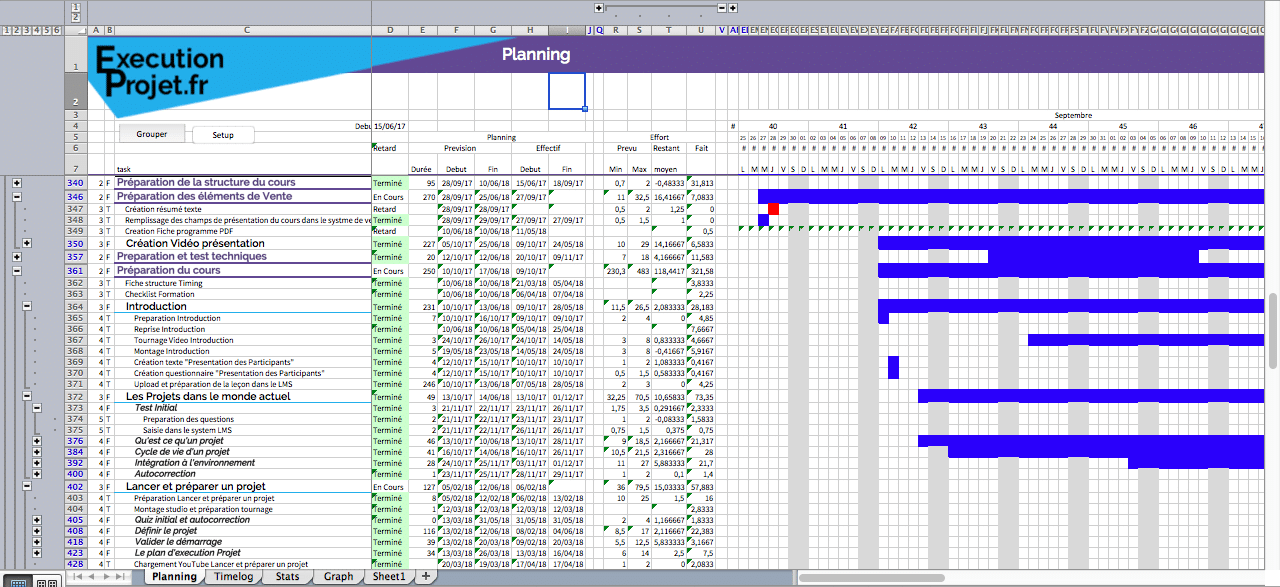
Rien n’est figé : chaque équipe, chaque projet adapte l’ossature à ses propres méthodes et contraintes.
Si l’idée vous séduit et que la gestion de projet vous interpelle, sachez qu’une ressource « Fondamentaux de la gestion de projet » existe pour approfondir la planification et la conduite opérationnelle, gratuitement : à tester, pour aller plus loin.
Ce qui au départ pouvait ressembler à un simple assemblage de cases se transforme, une fois maîtrisé, en un véritable levier d’action pour vos projets. Chacun y glisse son savoir-faire et sa pratique : la feuille Excel, d’un simple support, devient pilote de votre organisation.